Upload LetsEncryupt 憑證
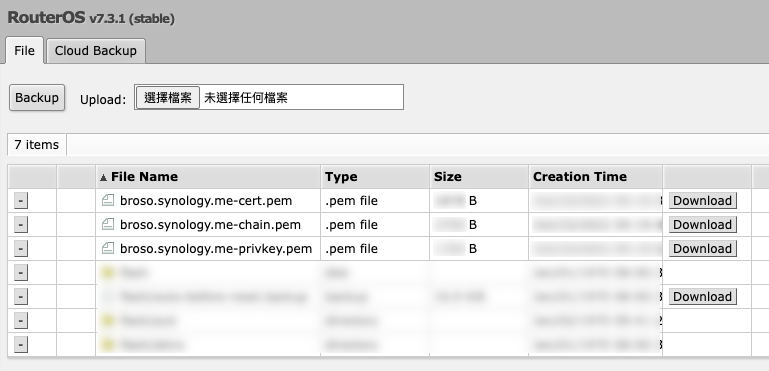
申請到LetsEncrypt憑證後,應該會有三個檔案,從 Mikrotik WebFig 的 Files 功能中分別將 Certificate / Private Key / Chain CA Certificate PEM檔案上傳
隨手寫些想到的東西
申請到LetsEncrypt憑證後,應該會有三個檔案,從 Mikrotik WebFig 的 Files 功能中分別將 Certificate / Private Key / Chain CA Certificate PEM檔案上傳
2022.12.12 更新
Unifi Network Application 新增了 Traffic Management 功能,可以針對特定裝置進行時段封鎖,設定相當簡單易懂,已無須再透過下列方法來達成網路裝置時段控制。網路上相當多教學文章或影片,這裡就不再特別介紹。
在上一篇文章 「用 UniFi Controller 實現小孩的網路使用時段控制」提到可以透過在 UniFi Controller 上設定 config.gateway.json 檔案來控制 UniFi USG 動態用對應的防火牆規則以及對應的 IP 群組控制,藉以達到控制小孩裝置的使用時段限制。
上篇文章使用的是 USG,由於 USG 可以透過承襲自 EdgeOS的參數配置方式,自訂一組 config.gateway.json 進行控制,但 UDM-Pro / UDM-SE 採用的是較新的 UniFiOS,所以無法通用 config.gateway.json 的配置。雖然從 UDM-Pro/UDM-SE 管理介面可以控管透過 WiFi 連線設備的使用時段,不過卻無法控管透過實體有線進行連線設備,所以在 Ubiquiti 還沒釋出新的管理介面前還是得想想其他方法。
2022/04/30更新
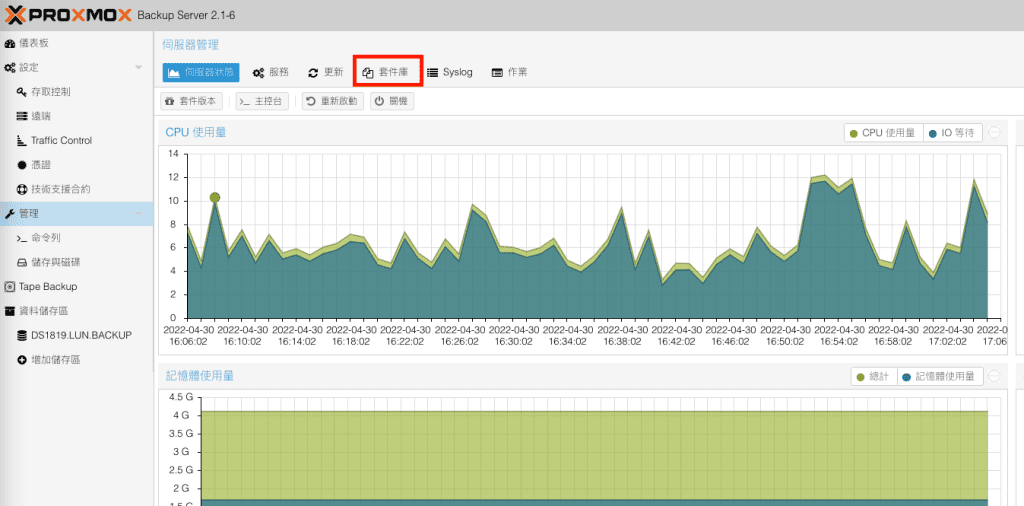
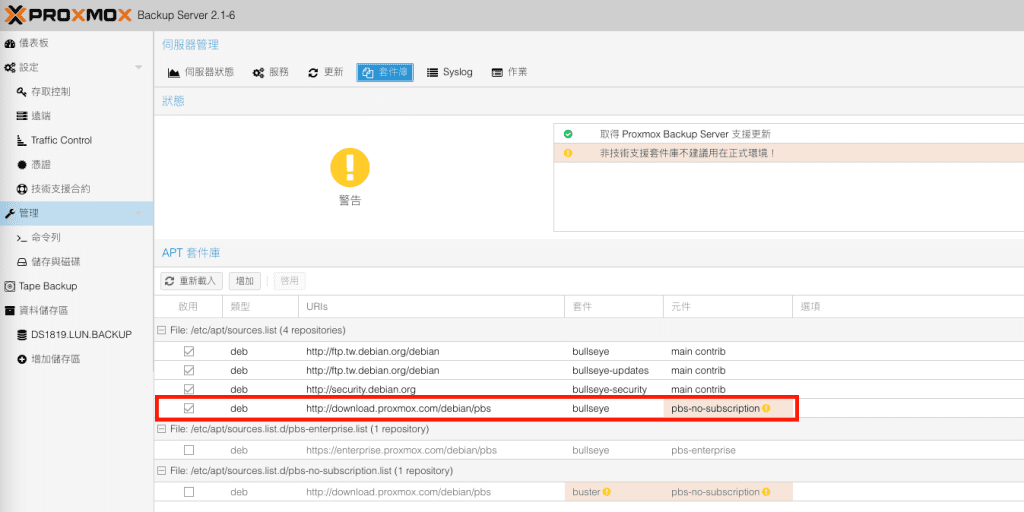
發現更新版本後,PBS已經可以直接從管理介面設定 No-Subscription的套件庫,記錄如下:
從左邊選單「管理」,找到套件庫
取消pbs-enterprise,改為選擇 pbs-no-subscription 套件庫即可
自我筆記記錄如何透過命令列增加 Proxmox Backup Server 無有效訂閱合約的更新方式
先將原先 PBS 的 APT 企業訂閱更新點註解關閉(在最前面加上 # 字元即可)
vi /etc/apt/sources.list.d/pbs-enterprise.list
# deb https://enterprise.proxmox.com/debian/pbs bullseye pbs-enterprise
接著在 PBS 中增加 APT 的未訂閱更新點,指令如下
echo "deb http://download.proxmox.com/debian/pbs buster pbs-no-subscription" > /etc/apt/sources.list.d/pbs-no-subscription.list
打完收工,可以直接透過 apt 來更新了
apt-get update
最近改用開源的 Proxmox VE 作為虛擬機的主要作業系統,所以原本透過 Synology Active Backup for Business 備份 ESXi 上 VM 映像檔就不再適用於 Proxmox VE。還好原本 Proxmox 就有自己專屬的備份伺服器 Proxmox Backup Server,拿來裝在 Synology 上的 VMM (Virtual Machine Manager) 套件,然後再連結 Synology 本身的 SAN Manager 所提供的 iSCSI LUN 網路磁碟,就可以達到將 Proxmox VE 上的 VM 映像備份到 Synology 上
以下這一篇單純做自己的筆記,全部透過 Proxmox Bacup Server(PBS) 的命令列來進行操作
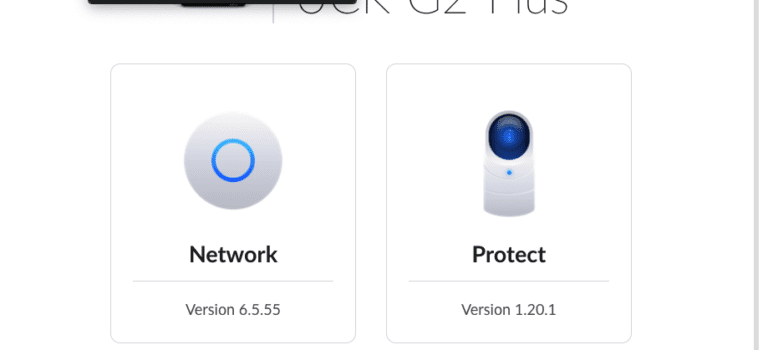
繼上篇文章 在UniFi Controller如何匯入LetsEncrypt簽署的憑證?,沒想到很快就在網路社團購入物美價廉的二手 UniFi CloudKey Gen2+,但按著上篇文章的方式,雖然也是有找到對應的 java keystore,但實際將憑證更換重新啟動之後,卻還是一樣使用原廠內建的自簽憑證,LetsEncrypt的憑證並未生效。找了一下社群的帖子(Certificate-on-Cloud-Key-GEN2-plus),看起來原廠的回覆是 CloudKey 並不支援客製化憑證,建議直接使用 unifi.ui.com 來進行管理近端設備。不過我自己是不愛用 unifi.ui.com 進行管理,因為網頁的回應效能都沒有本地端直接管理來得快,看來得再繼續仔細深入研究一下。
Read more2022/05/31更新:若使用 UDM-Pro / UDM-SE 可參考此文章 「用 UniFi UDM-Pro / UDM-SE 實現小孩的網路使用時段控制」
原本先前不管使用 Asus RT-AC86u / Asus RT-AC66u 或是 Fortigate 50e 來作為路由器管理,對於裝置的使用時段都可以很簡單的透過系統管理網頁進行管理,最近在測試 UniFi Controller 與 UniFi Security Gateway (USG-3P) 的整合時,發現 UniFi Controller 的管理介面中竟然沒有任何時段的控制,這真是令我大吃一驚。後來上網搜尋了一下,大約得知若是搭配 UniFi 的 AP 系列,在無線網路的管理介面中就可以設定使用時段的控制,可惜現階段我並沒有任何 UniFi 的 AP,而且若要控制的裝置是使用有線的網路,那也無法從無線網路的管理介面中進行管控。
再進一步研究進階的文章之後,發現其實還是有方法可以搭配管理介面並透過檔案參數的設定,來達到裝置的使用時段控制。以下是參考這篇文章([GUIDE] Step-By-Step Parent Control – Custom Firewall Rule Instructions for USG)並且經過多次測試失敗,才發現原來自己沒看清楚該篇文章開頭提到的注意事項,才多走了一些冤枉路。以下就開始進行說明:
Ubiquiti UniFi Controller 管理介面中的資訊相當豐富,但美中不足的是預設安裝所使用的是自簽憑證,所以第一次連線到UniFi Controller登入頁時,就常常會出現憑證不合法的錯誤訊息。如果使用 Chrome 可以用密技 thisisunsafe 關鍵字來跳過乎略這個錯誤訊息,但就是要多打一段文字,久了還是會有點麻煩。
免費的 LetsEncrypt 憑證常常是小資族的好朋友,像我家中有 NAS,也有小型網站對外服務時,免費的 LetsEncrypt 憑證就省了每年的一筆憑證採購費用,雖然三個月就要更新一次,但對於個人網站來說已經相當方便。
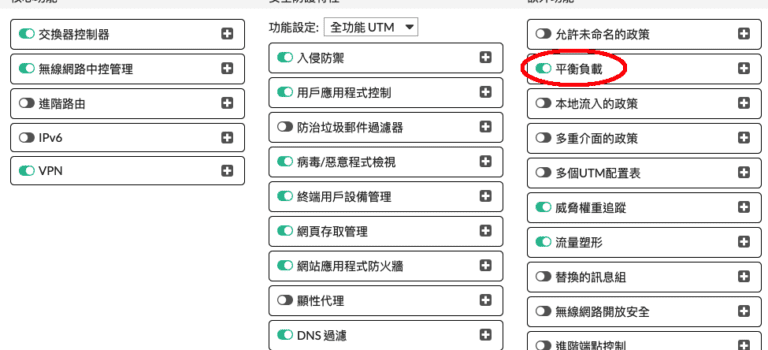
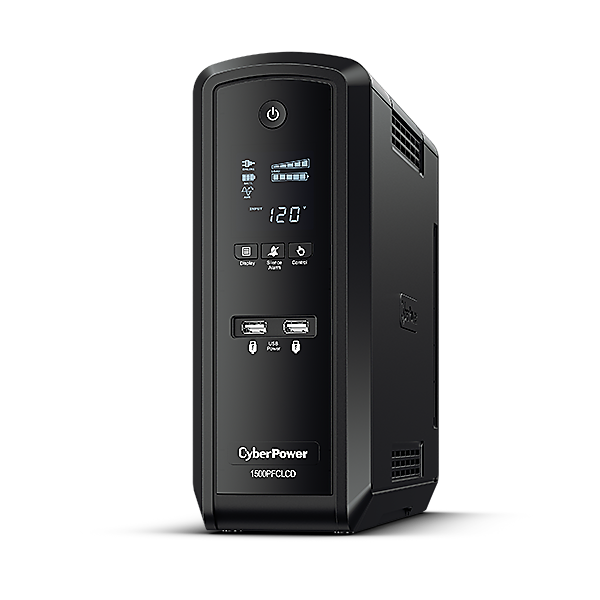
自從買了第一台的 NAS (Synology DS1511+) 之後,為了確保市電斷電時 NAS 能夠穩定正常的關機,當時就添購了俗稱 UPS 的不斷電系統 (APC BV650-TW),可以提供 3 個備援供電插座,以及 3 個穩壓插座。NAS 上的硬碟透過 UPS 的保護,的確穩定程度好很多,當時有部分的 2TB 硬碟到現在仍然繼續存活著穩定工作。不過隨著添購的設備越來越多,原來的 UPS 已經不敷使用,所以在去年八月時就更換了容量達到 1500VA,以及更多電源插座的 CyperPower CP1500PFCLCD,透過 LCD 螢幕還可以顯示目前電池存量,以及總耗電量等資訊,目前這台 UPS 一共供應了三台 NAS / MacMini / HPE. Microserver Gen10+ 以及重要的 Switch 設備等等。上面接了這麼多設備,從 UPS LCD 的資訊中顯示電池仍可供應 24 分鐘才會完全沒電,對於將設備安全的關機來說應該是綽綽有餘了。